Sat Apr 18, 2026 | Updated 03:12 AM IST


आजकल फोन हमारी लाइफ का सबसे जरूरी हिस्सा बन गया है। बिना फोन के हमारा कोई काम ही नहीं हो पाता है। अगर फोन चलाना है तो उसके लिए Gmail पर लॉगइन तो जरूर से करना पड़ता है। इसी पर हमारे जरूरी मेल्स आते हैं, लेकिन ऐसा हम सभी के साथ होता है कि इनबॉक्स में इतने फालतू के मेल्स आ जाते हैं कि काम की चीजें कहीं खो जाती हैं। कभी ऑफिस का जरूरी मेल ढूंढना हो या किसी जरूरी बिल की रसीद, घंटों ऊपर-नीचे स्क्रॉल करने में ही निकल जाते हैं।
अगर आपके साथ भी ऐसा ही होता है, तो अब टेंशन लेने की जरूरत नहीं है। जीमेल (Gmail) में कुछ ऐसे कमाल के फीचर्स छिपे हुए हैं, जो आपकी इस समस्या का हल चुटकियों में ढूंढ सकते हैं। आज हम आपको Filters और Labels के कुछ ऐसे तरीके बताएंगे, जिन्हें सेट करते ही आपके जरूरी मेल्स खुद-ब-खुद आपको नजर आने लगेंगे। आइए जानते हैं-
जीमेल में Filter एक तरह का रूल होता है, जो आप खुद सेट करती हैं। जैसे ही कोई नया मेल आता है, Filter उसे पहचानकर अपने आप उसे सेफ जगह पर रख देता है। इससे आप चाहें तो किसी कंपनी या बैंक के मेल को डायरेक्ट अलग फोल्डर में भेज सकती हैं।
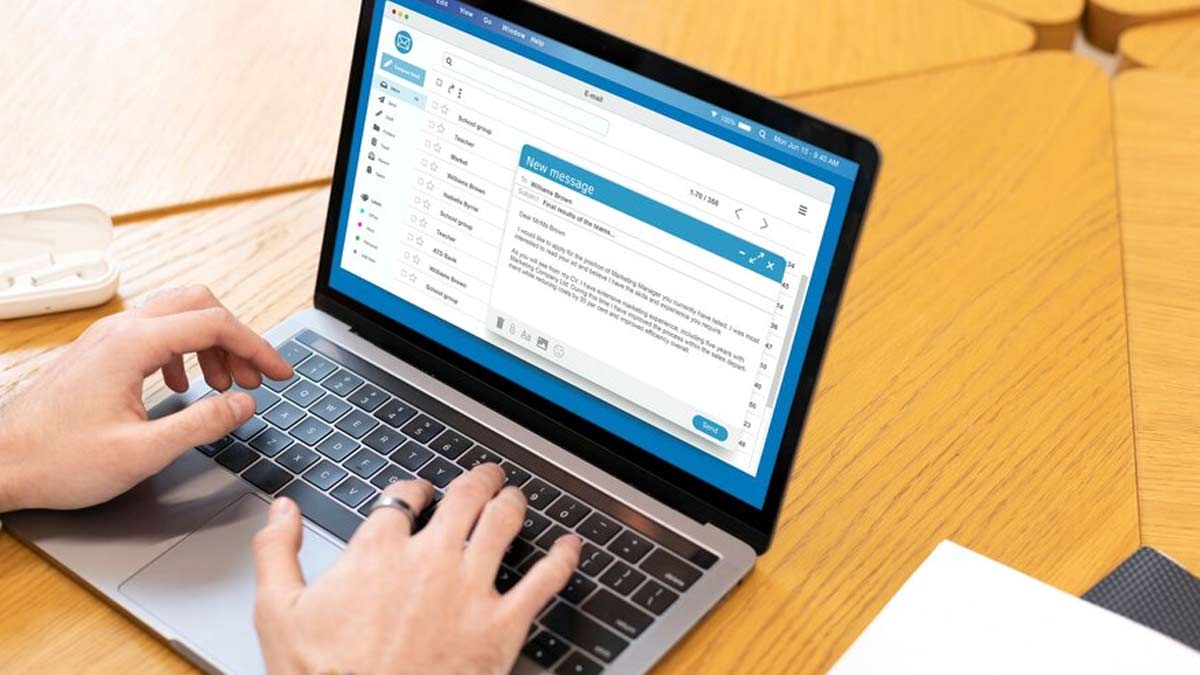
Labels को आप 'टैग' या एक तरह का 'नाम' समझ सकती हैं। जैसे आप किसी फाइल पर नाम लिखती हैं, वैसे ही मेल पर Label लगाकर उसे अलग फोल्डर में रखना होता है। इससे बाद में उसी मेल को ढूंढना बहुत आसान हो जाता है।
इसे भी पढ़ें- Gmail के ये 3 'सीक्रेट फीचर्स' आपको बना देंगे ऑफिस का सबसे स्मार्ट एम्प्लॉई, क्या आपको पता हैं?

अगर आपको बार-बार एक ही तरह के मेल आते हैं, तो आप डायरेक्ट उसी मेल से Filter बना सकती हैं। बस उस मेल को चुनें और सेटिंग में जाकर Filter like this जैसा ऑप्शन सेलेक्ट कर लें। इससे उसी तरह के सारे मेल एक जगह आने लगेंगे।
मोबाइल ऐप में सीधे Filter बनाने का ऑप्शन नहीं मिलता है, लेकिन आप फोन के ब्राउजर में Gmail खोलकर Desktop mode में ये काम कर सकती हैं। तरीका वही रहेगा, बस स्क्रीन थोड़ी अलग दिखेगी।
इसे भी पढ़ें- Gmail का इनबॉक्स खाली करने में छूट जाते हैं पसीने? तो ये 5 ट्रिक्स करेंगी आपकी मदद
तो अगर आप एक बार Filter और Labels सेट कर लेंगी, तो बार-बार मेल ढूंढने की परेशानी खत्म हो जाएगी और आपका काम काफी आसान हो जाएगा। साथ ही अगर आपको ये स्टोरी अच्छी लगी है, तो इसे शेयर जरूर करें। ऐसी ही अन्य स्टोरी पढ़ने के लिए जुड़ी रहें हरजिंदगी से।
Image Credit- Freepik
यह विडियो भी देखें
Herzindagi video
हमारा उद्देश्य अपने आर्टिकल्स और सोशल मीडिया हैंडल्स के माध्यम से सही, सुरक्षित और विशेषज्ञ द्वारा वेरिफाइड जानकारी प्रदान करना है। यहां बताए गए उपाय, सलाह और बातें केवल सामान्य जानकारी के लिए हैं। किसी भी तरह के हेल्थ, ब्यूटी, लाइफ हैक्स या ज्योतिष से जुड़े सुझावों को आजमाने से पहले कृपया अपने विशेषज्ञ से परामर्श लें। किसी प्रतिक्रिया या शिकायत के लिए, [email protected] पर हमसे संपर्क करें।